
Facebook 操作号登录步骤
这节课主要教你如何使用 AdsPower 防关联浏览器完成 Facebook 操作号登录。 按照下面的步骤操作,即可完成浏览器环境创建、操作号导入、账号密码登录、验证码验证以及信任设备设置。 整个流程适合新手直接照着完成,看完就能上手操作。
学会用 AdsPower 指纹浏览器登录 Facebook 操作号,并完成验证码验证流程。
第一次接触 Facebook 操作号登录的新手,或者还不会用防关联浏览器的人。
完成登录后,就可以继续操作主页、BM、广告账户授权和后续广告投放。
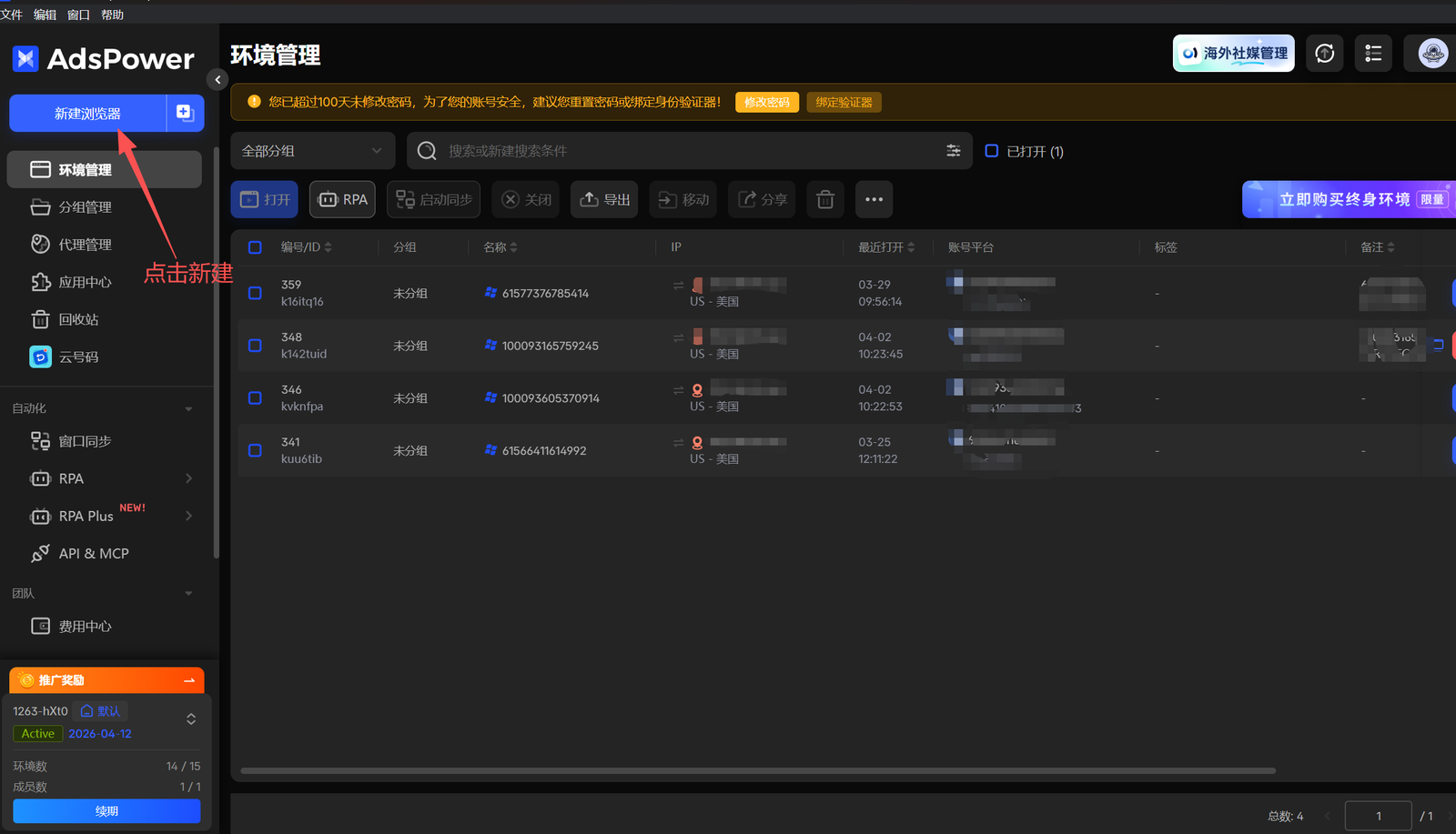
第一步:打开 AdsPower,点击新建浏览器
先进入 AdsPower 防关联浏览器后台,点击“新建浏览器”按钮,创建一个新的浏览器环境。 后面所有 Facebook 操作号登录步骤,建议都在这个环境中完成,这样更方便管理,也更适合后续长期使用。
还没有 AdsPower 防关联浏览器?
先注册一个防关联浏览器账号,再继续后面的 Facebook 操作号登录步骤。
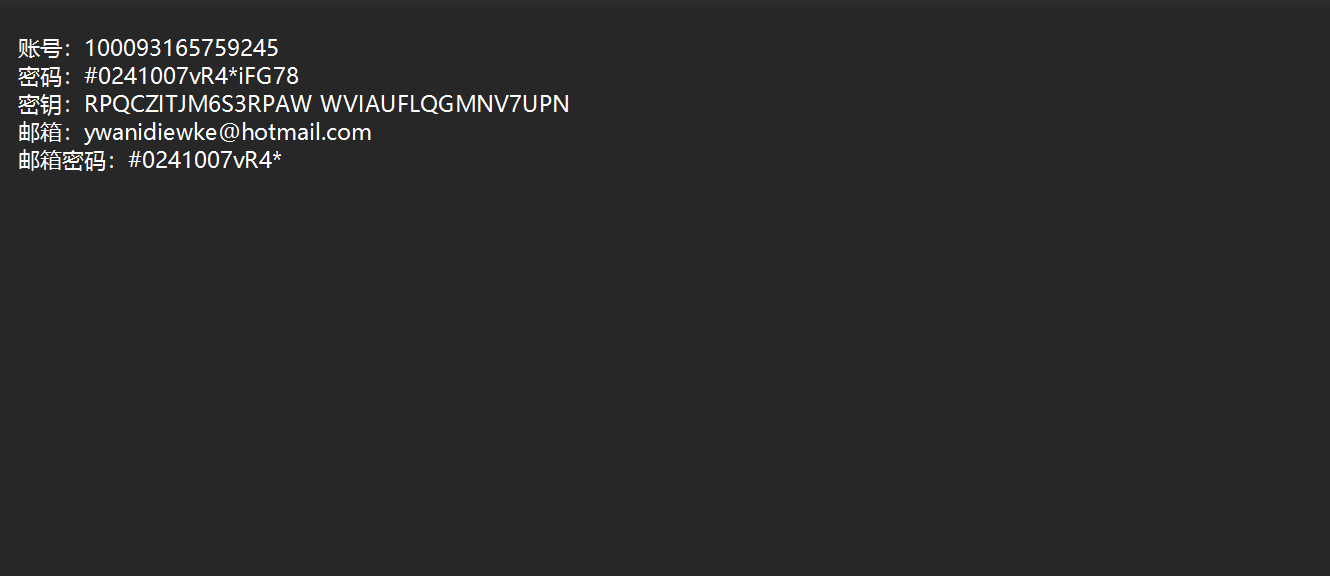
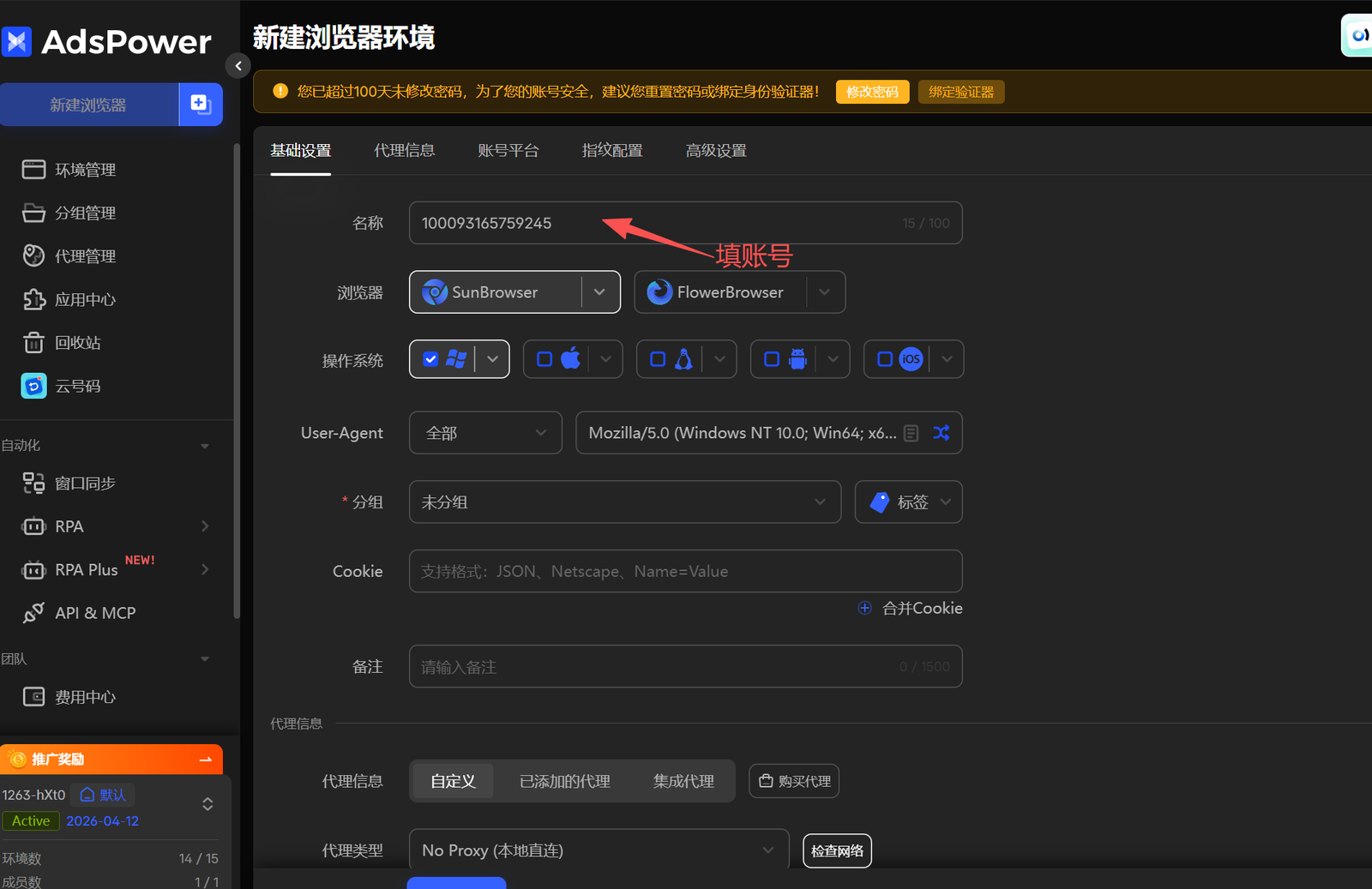
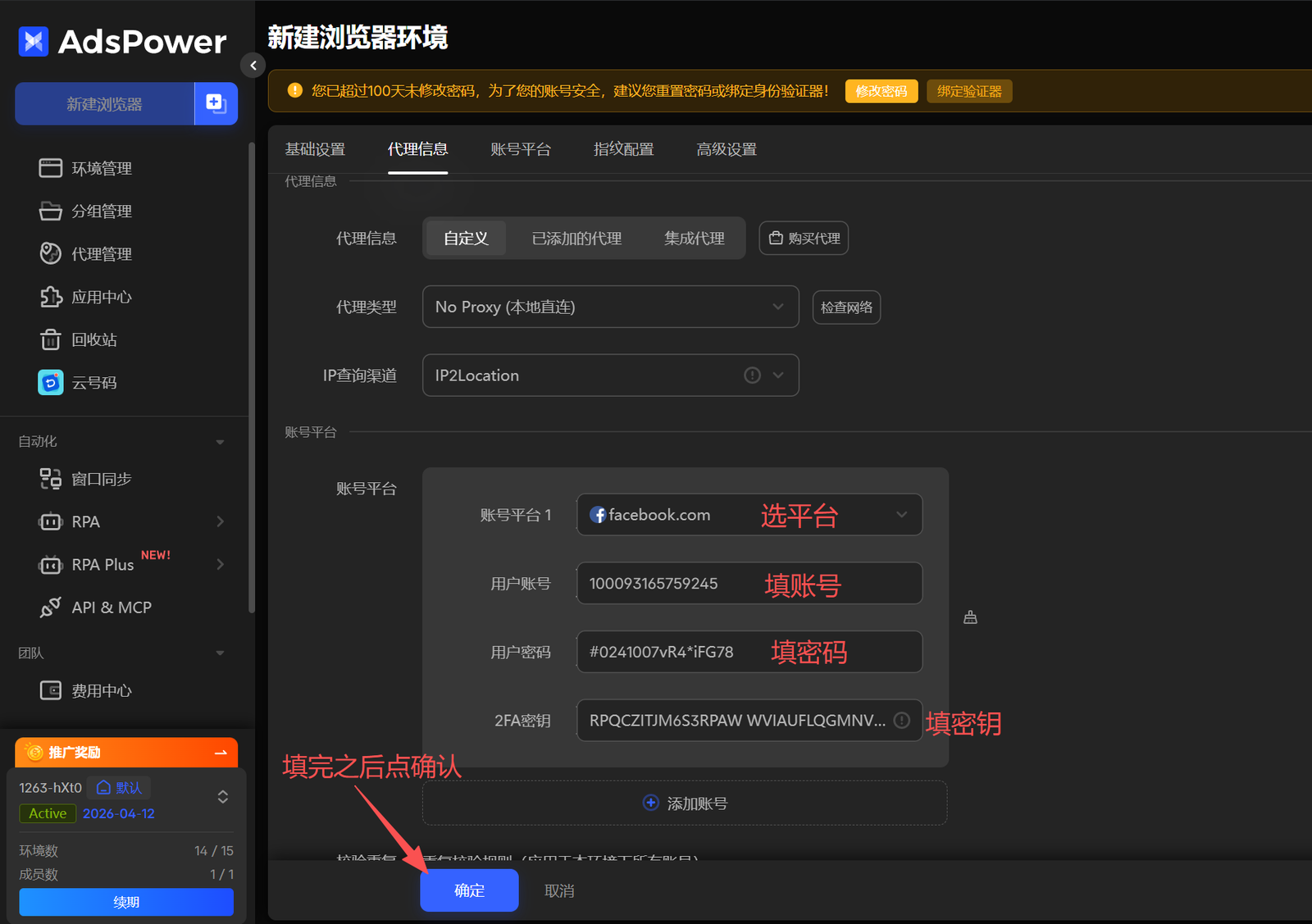
第二步:打开你的操作号,并把资料填入指纹浏览器
打开你的 Facebook 操作号资料后,把相关信息填入 AdsPower 浏览器环境中。 这一步是为了让浏览器环境和操作号资料对应起来,为后面的正常登录做好准备。
没有操作号怎么办?
可以先查看操作号详情,再联系客服购买适合自己的操作号。
第三步:点击打开,输入账号密码,完成验证码登录
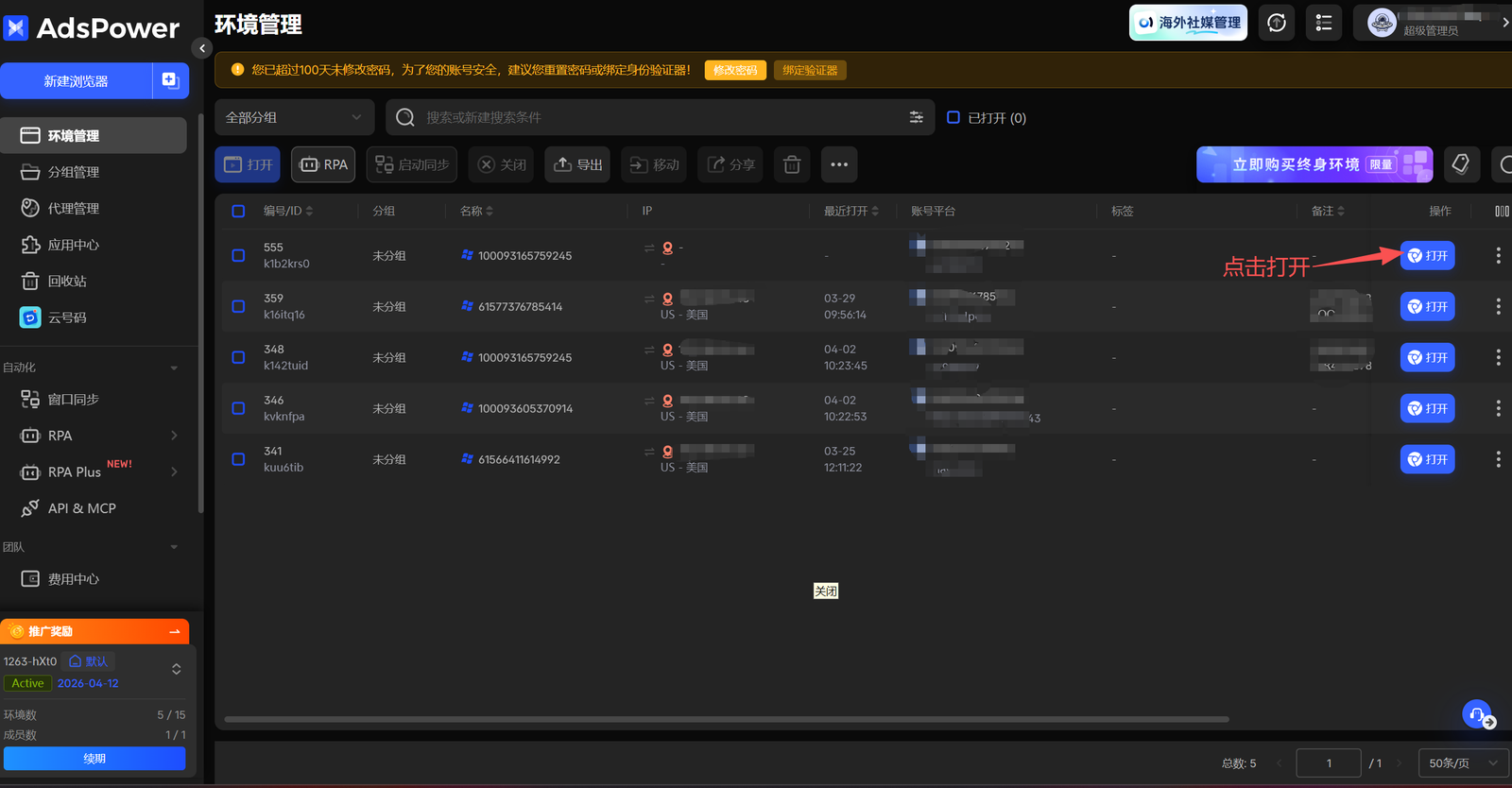
浏览器环境配置完成后,就可以点击打开按钮,正式进入 Facebook 登录流程。 这一步包括输入账号密码、获取验证码、填写验证码、点击继续、信任设备,最后完成登录。
3.1 点击打开按钮
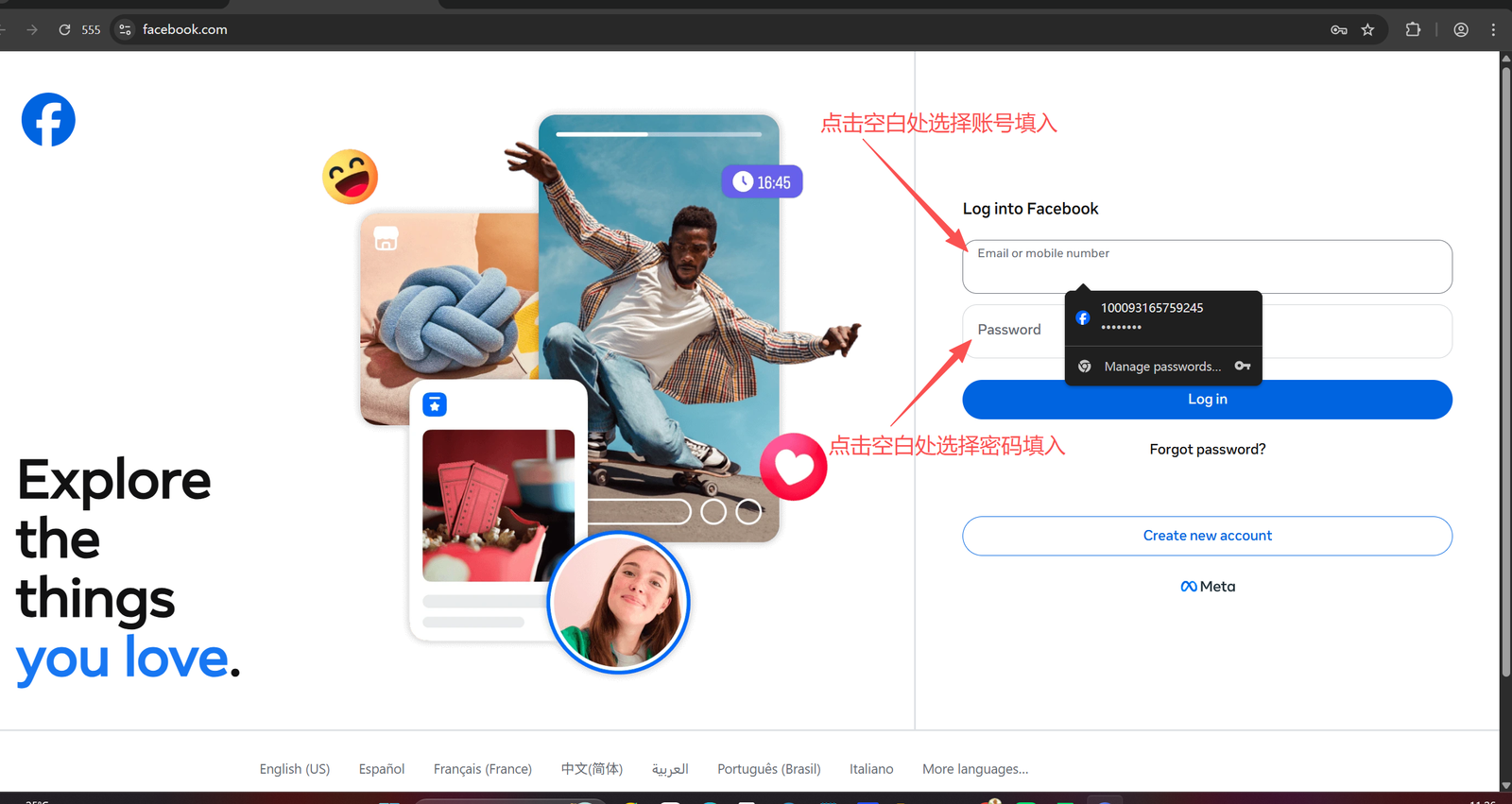
3.2 输入账号和密码后点击登录
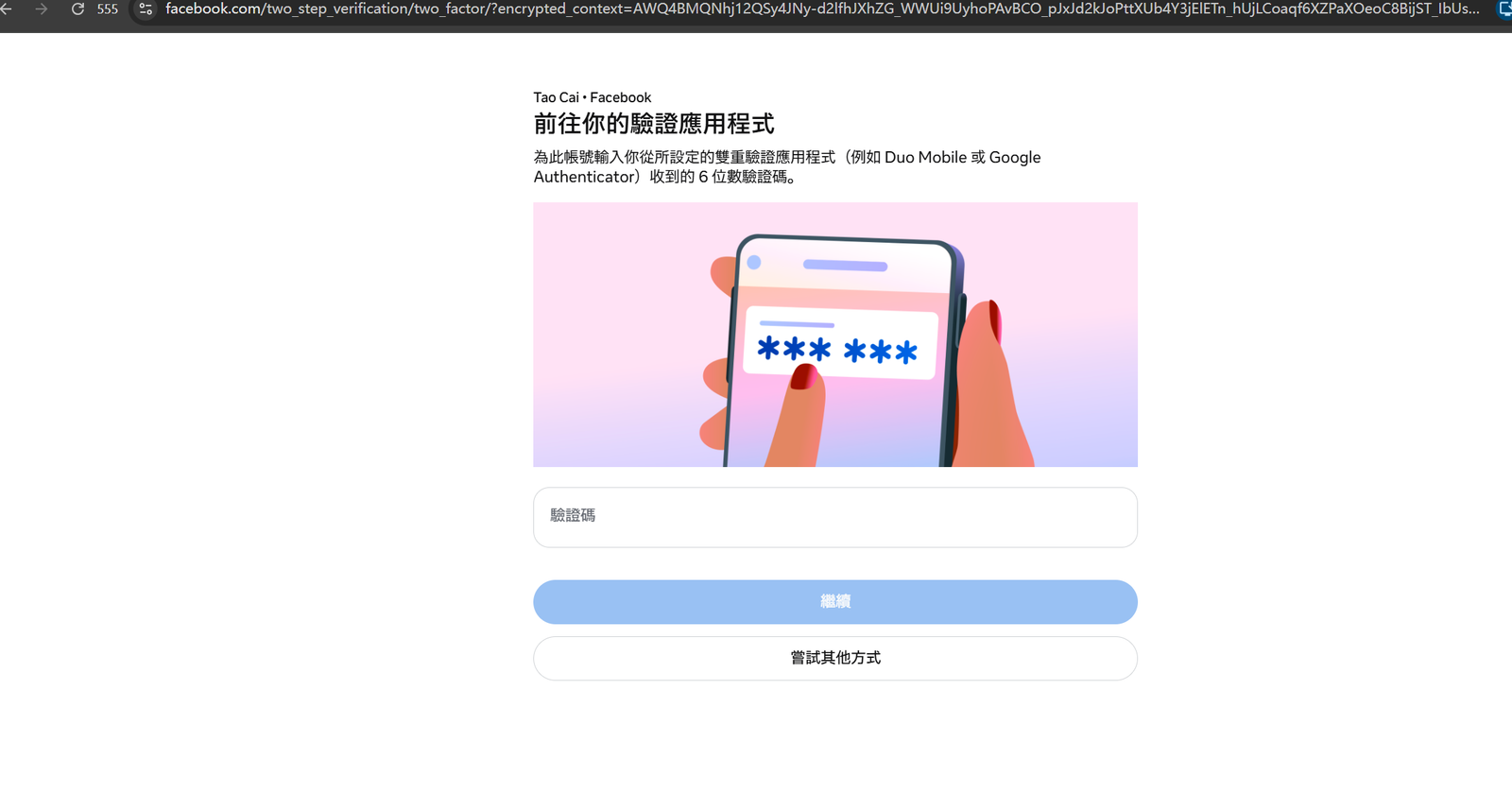
3.3 到达验证码页面
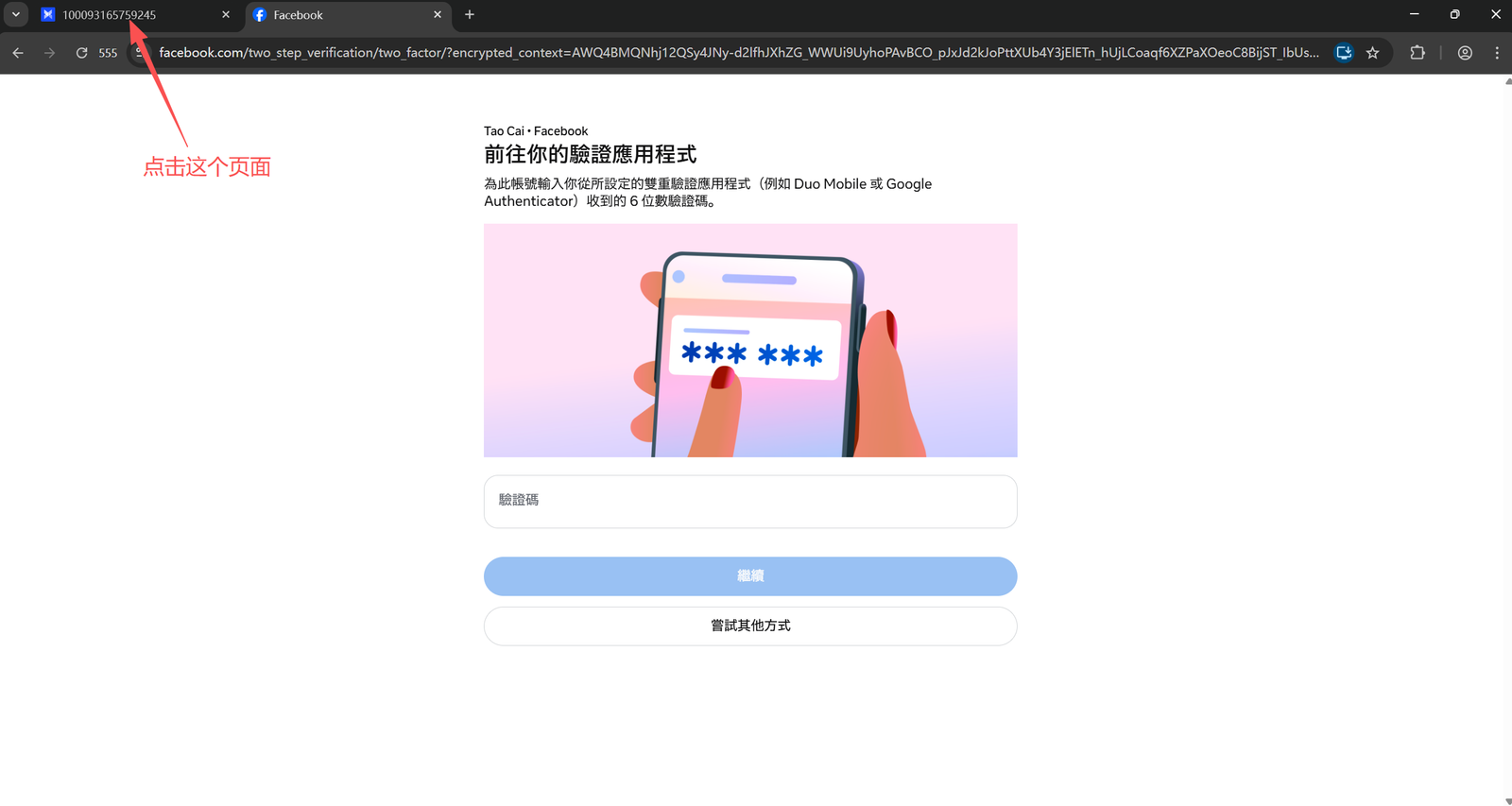
3.4 点击这个页面
3.5 复制密钥生成的验证码
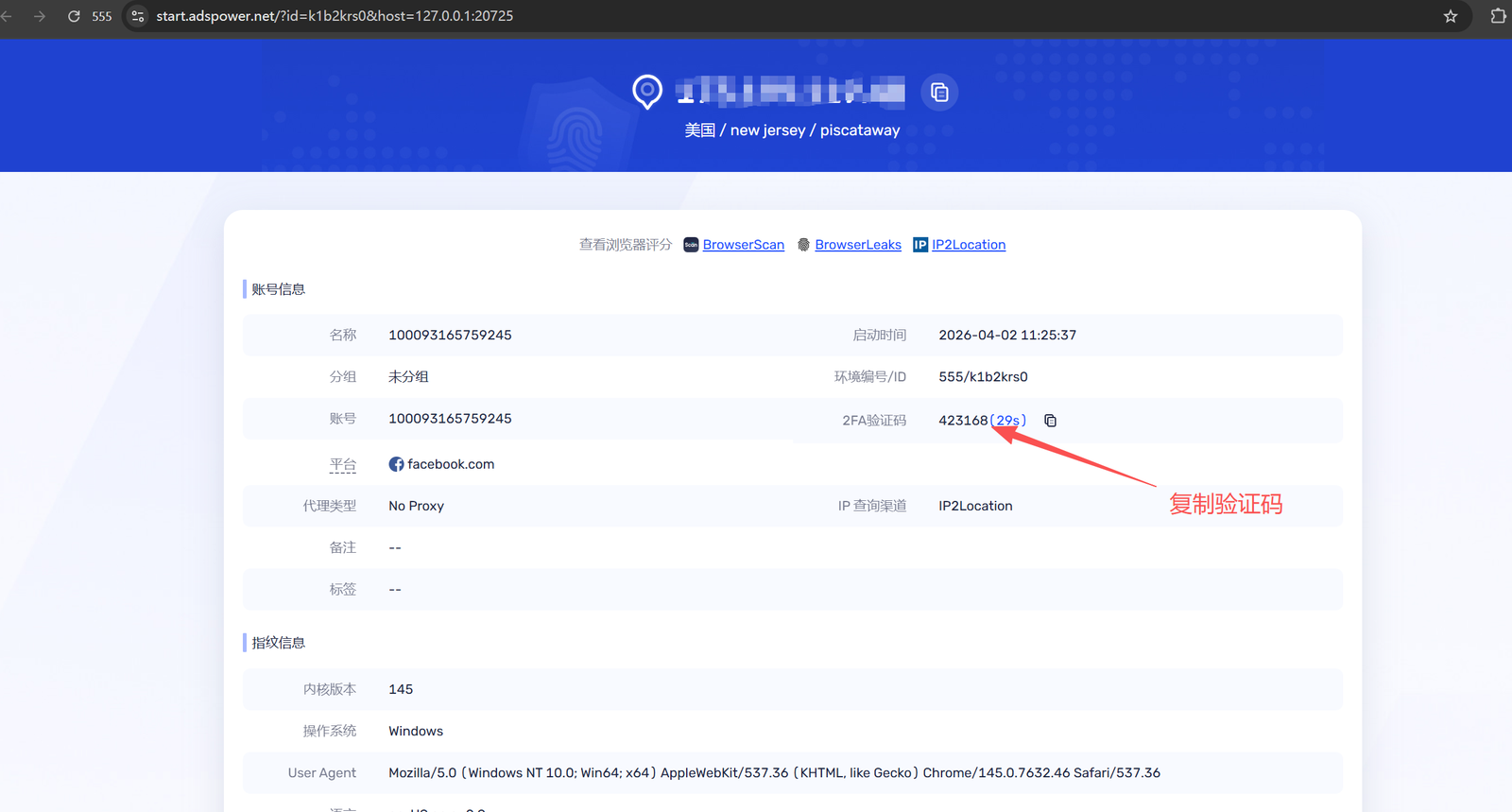
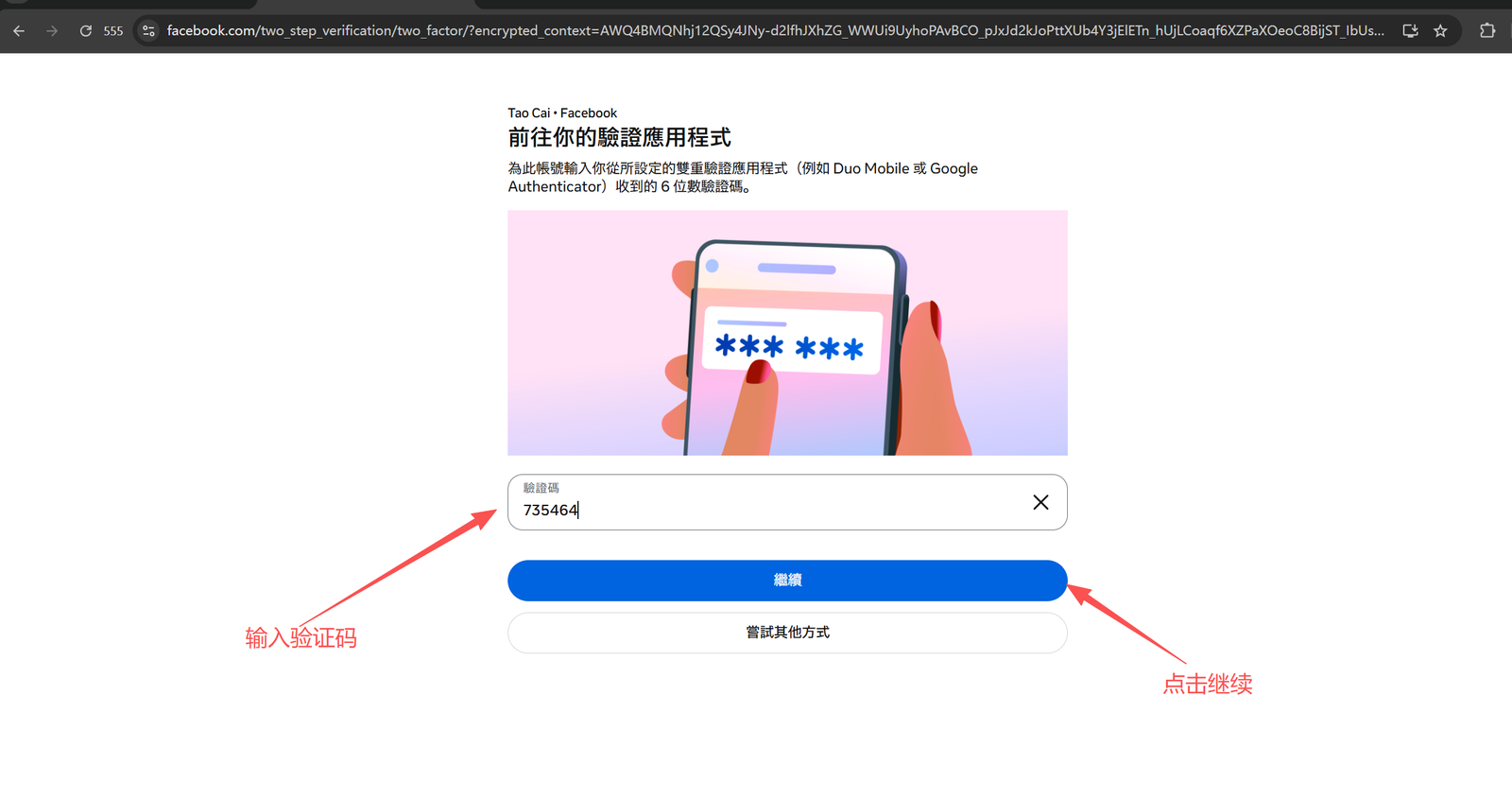
3.6 回到输入验证码页面,输入验证码后点击继续
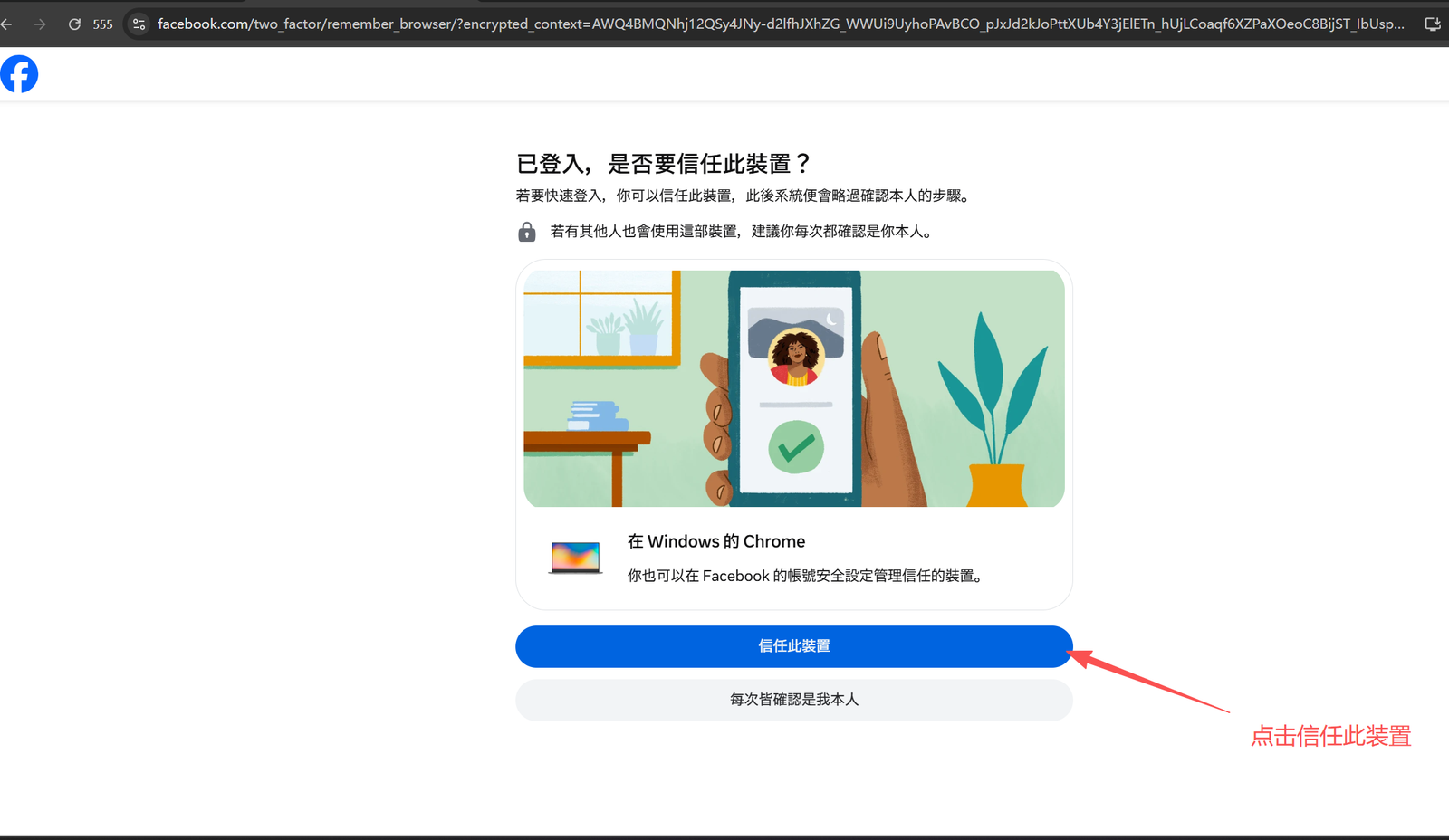
3.7 点击信任此装置
3.8 到达此页面,操作号登录完成
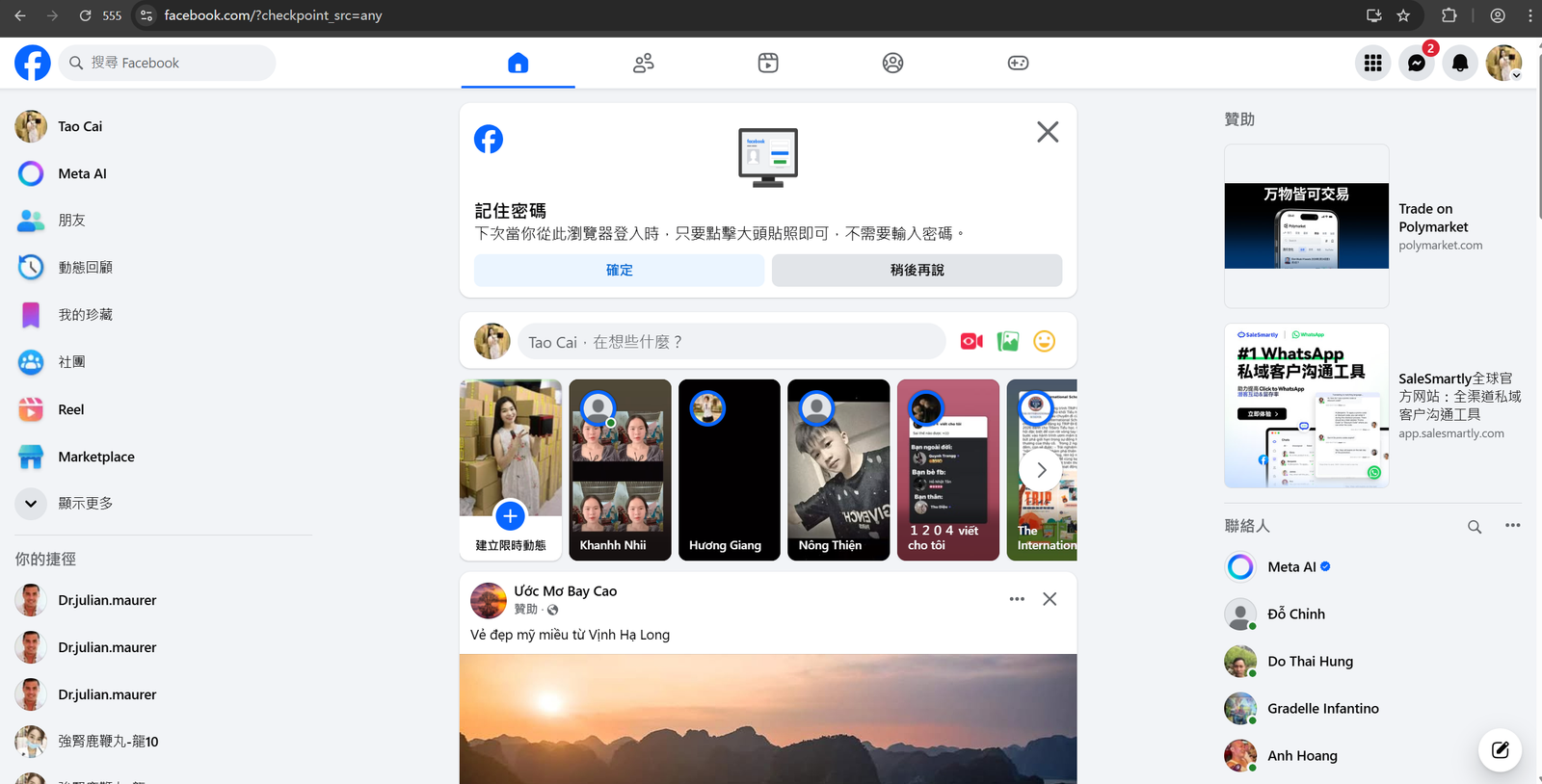
登录完成后代表什么?
当你成功进入 Facebook 页面后,就说明这个操作号已经正常登录成功。 后续就可以继续操作主页、广告账户、BM 资产以及广告投放流程。
Facebook 操作号登录思维导向图
把整个流程浓缩成一张图,新手先看懂流程,再去照着图片步骤操作,会更容易理解。
- 打开 AdsPower
- 点击新建浏览器
- 准备独立登录环境
- 打开操作号信息
- 填写到指纹浏览器
- 确认配置完整
- 点击打开环境
- 进入 Facebook 登录页
- 输入账号和密码
- 进入验证码页面
- 复制生成的验证码
- 输入后点击继续
- 点击信任此装置
- 进入 Facebook 页面
- 后续可继续操作资产
新手操作提醒
登录时尽量保持固定浏览器环境,不要频繁切换设备和网络。
验证码页面出来后,按步骤获取验证码,不要来回乱点和反复刷新。
完成登录后建议保留当前浏览器环境,方便以后继续打开使用。